
wps wps下载 wps快捷键大全:多系统办公效率对比与实战指南
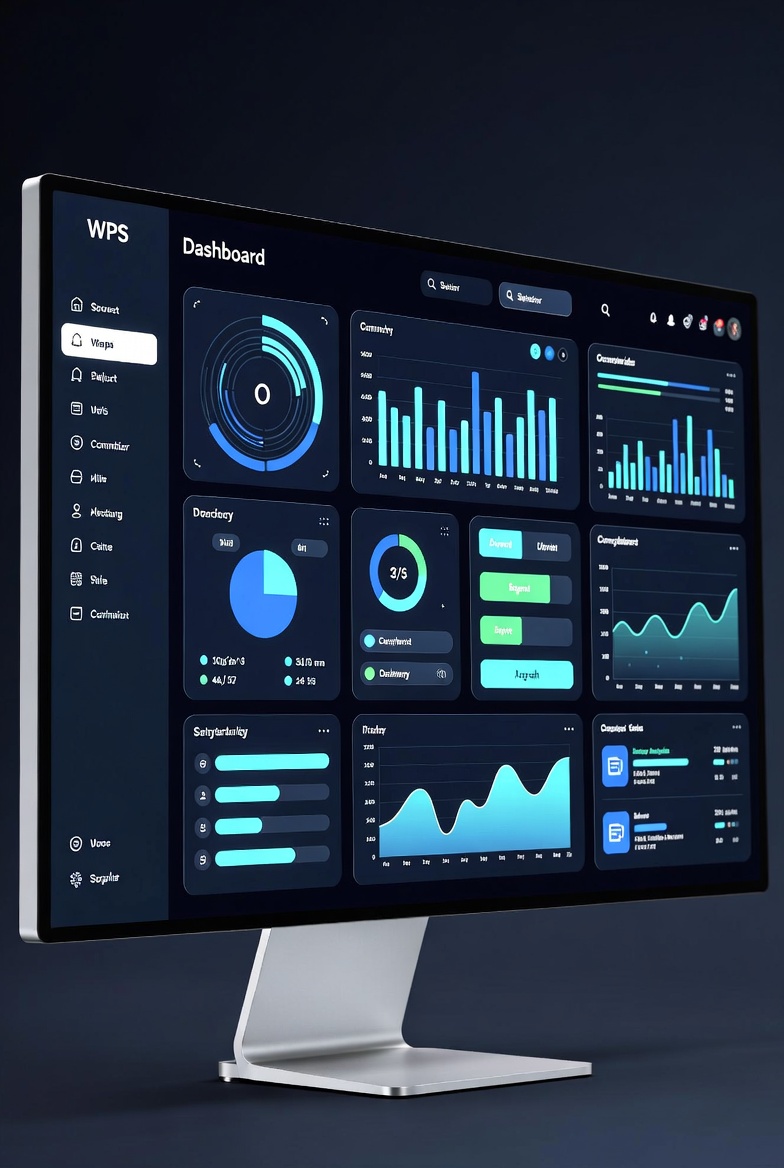
围绕“wps wps下载 wps快捷键大全”,本文从 Windows、macOS、Android、iOS 四端实测出发,给出下载路径、核心快捷键差异、同步策略与常见故障排查。你将看到同一任务在不同系统上的最短操作路径,以及可直接复用的键位组合与修复步骤,帮助多设备用户减少切换成本、提升文档处理稳定性与速度。
如果你经常在电脑与手机之间切换,真正影响效率的不是“会不会用”,而是“同一动作在不同系统是否一致”。这份素材按跨平台场景拆解下载、快捷键和排查方法,用对比方式帮你快速建立统一操作习惯。
下载入口与版本选择:先统一环境,再谈效率
多系统用户最常见问题不是功能不够,而是版本不一致导致界面和快捷键行为不同。建议优先通过 WPS 官网与各系统官方应用商店完成 wps下载:Windows/macOS 用桌面安装包,Android 用应用市场,iOS 用 App Store。以 Windows 为例,常见版本号为 12.x,安装后先在“账号与同步”里登录同一账户,再检查“自动更新”是否开启。若团队协作,建议约定统一主版本(如 12.x)和更新周期(例如每月一次),可明显减少“我这里有这个按钮、你那里没有”的沟通损耗。

快捷键不是越多越好:按任务建立“高频键位清单”
在“wps快捷键大全”里,真正高价值的是跨端可迁移的一组操作。Windows 常用:Ctrl+C/V 复制粘贴、Ctrl+S 保存、Ctrl+F 查找、Ctrl+H 替换、F4 重复上一步;macOS 对应多为 Command+C/V/S/F。场景一:做月度报表时,需要批量统一小数位和字体,可先设定一行格式,再用 F4(Mac 可用重复命令)连续应用,通常比鼠标逐项点击快 30% 以上。场景二:写方案时多处术语需统一,直接用 Ctrl+H 全文替换,并先点“区分大小写/全字匹配”避免误替换,能减少后期校对返工。
跨平台协作细节:同一文档在四端如何少踩坑
Windows 与 macOS 适合重编辑,Android 与 iOS 更适合批注和快速改稿。实操上建议采用“电脑定稿、手机审阅”的分工:在桌面端完成样式、目录、页眉页脚,在移动端处理评论与轻量修改。若你在地铁或弱网环境下用手机改稿,先打开“离线缓存/最近文档”,避免临时断网造成保存失败。另一个高频问题是同名文件冲突:当 iOS 与 Windows 同时编辑同一文件,系统可能生成冲突副本。处理时先保留时间戳较新的主文件,再把副本改动合并,最后统一重命名并覆盖旧链接。

故障排查路径:从键位冲突到同步异常的可执行步骤
排查效率问题建议按“输入—软件—云端”三层走。第一层看键位:macOS 上 Command+Space 常与输入法切换冲突,若快捷键失效,先到系统“键盘快捷键”调整组合;Windows 上若 Ctrl 键异常,可在文本编辑器测试硬件后再排除 WPS 设置。第二层看软件:出现卡顿或闪退时,先清理近期插件、关闭超大图片文档预览,再重启客户端。第三层看云端:若 Android 显示“已保存”但电脑端无更新,先手动下拉同步并核对同一账号。通常按这一路径处理,10 分钟内能定位大部分问题。
常见问题
同一套快捷键能不能在 Windows 和 macOS 完全照搬?
不能完全照搬,但可以建立“等价映射”。最核心的是把 Ctrl 系列映射到 Command 系列,例如 Ctrl+S 对应 Command+S。功能一致但个别系统级组合会冲突,尤其是输入法、截图和聚焦搜索。建议先固定 10 个高频动作做肌肉记忆,再逐步扩展到排版与审阅类快捷键。
手机端改过文档,回到电脑后内容丢失,先查哪一步最有效?
先查账号是否一致,再查最后修改时间。很多“丢失”其实是登录了不同账号或打开了本地旧副本。具体做法:手机端确认文档已上传云端,记录时间戳;电脑端进入同一云文档目录按“最近修改”排序;若仍不一致,检查是否出现“冲突副本”并手动合并。这个顺序比盲目重装更快。
面对一份 80 页以上的长文档,怎样用快捷键把修改速度拉起来?
先做结构化操作,再做内容替换。第一步用查找/定位快速跳转章节(Ctrl+F);第二步通过样式或重复命令统一标题与段落格式(F4 或等效重复);第三步用 Ctrl+H 批量替换术语并开启匹配条件。长文档最怕来回滚动和反复点击,键盘流能显著压缩操作路径。
总结
现在就通过官方渠道完成 wps下载,并按本文清单建立你的跨平台快捷键模板;想进一步优化团队协作,可继续了解 WPS 的云文档权限与版本管理功能。