
wps wps下载 pdf转word:多系统用户高效转换与下载选择指南
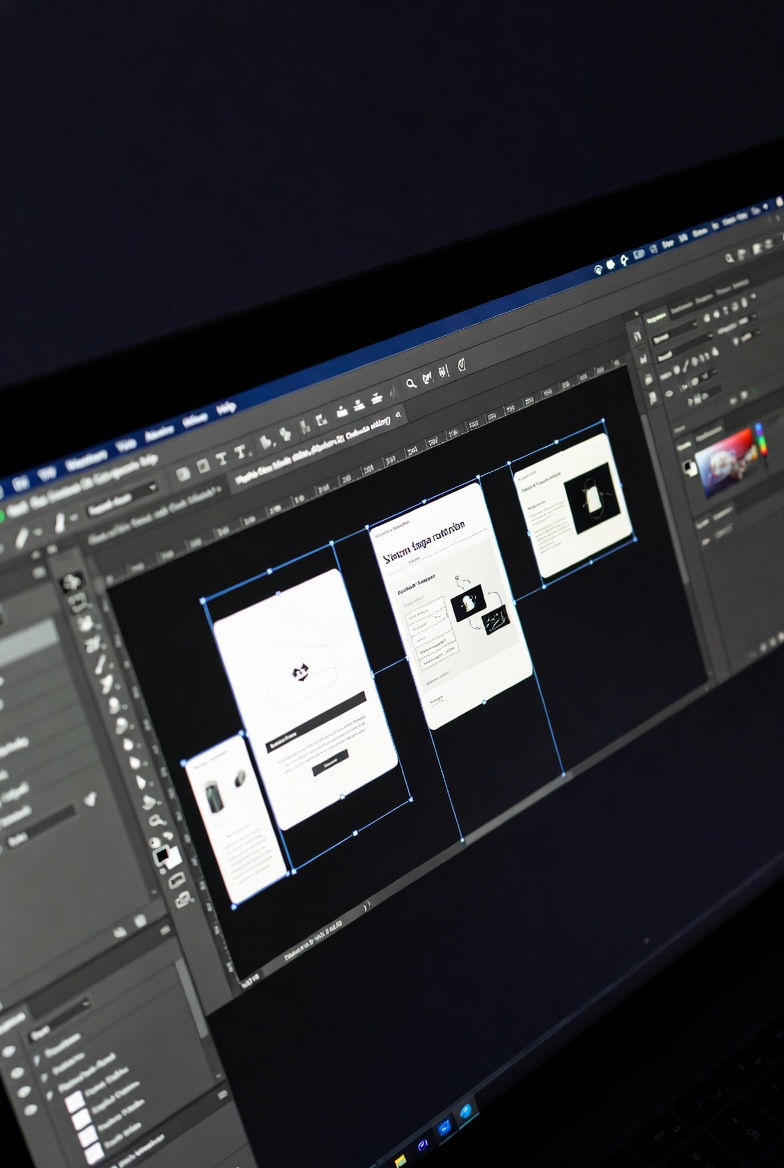
当你同时在 Windows、macOS、Android、iOS 之间办公时,PDF 转 Word 的稳定性比“能不能转”更关键。围绕“wps wps下载 pdf转word”,本文用对比分析方式梳理不同系统的下载入口、转换精度、版式还原与排错路径,并结合合同修订、课堂资料整理等真实场景,给出可直接落地的参数建议与操作顺序,帮助你更快完成可编辑文档交付。
你要的不是“能转”,而是跨设备来回切换后仍能保持版式、批注与交付效率。下面按平台与场景拆解 wps wps下载 pdf转word 的实用策略。
先看下载路径:同一账号跨平台同步,比单次转换更省时间
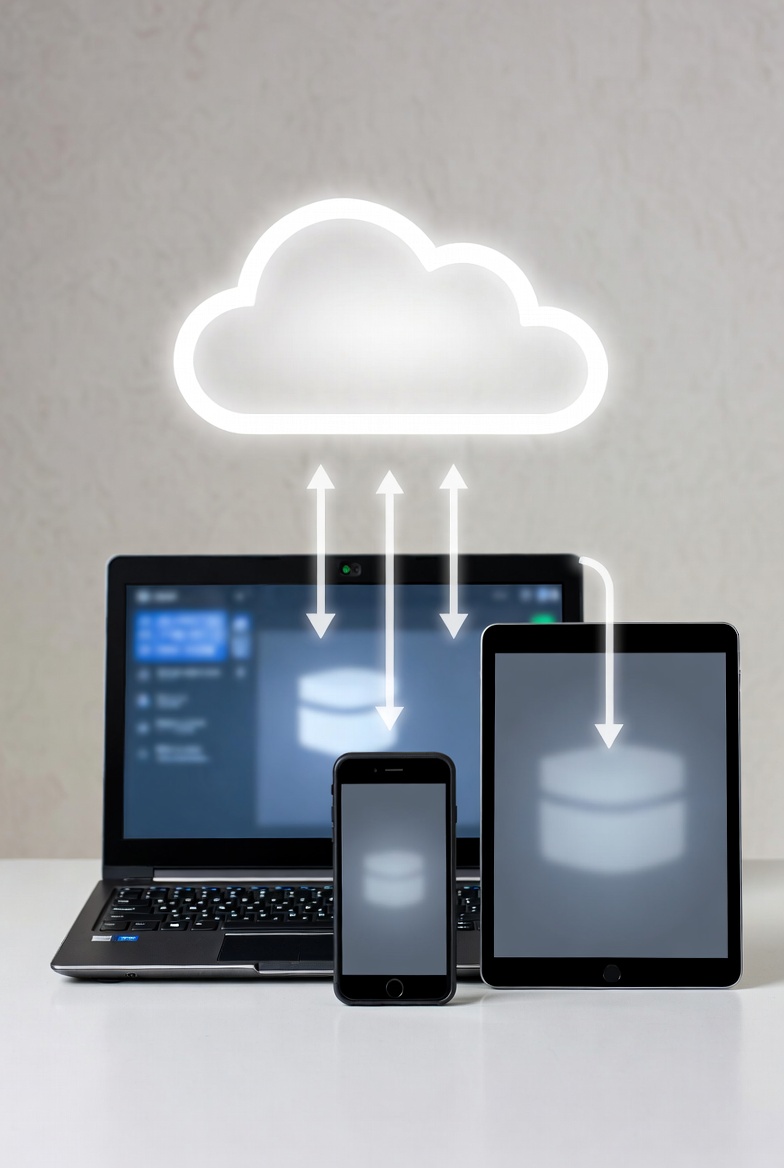
对多系统用户来说,下载入口是否稳定直接影响后续 PDF 转 Word 成功率。Windows 建议从官网获取最新版客户端,便于调用完整转换组件;macOS 优先使用 App Store 版本,更新链路更可控。移动端方面,Android 在应用市场安装后先登录同一 WPS 账号,iOS 建议开启 iCloud Drive 与 WPS 文档权限,避免“文件可预览但无法导入转换”。实测在网络正常时,50MB 以内文档从手机上传到桌面端通常 30 秒到 2 分钟可同步完成,先同步再转换,比在多个设备重复导入更稳。

转换效果对比:版式还原、表格识别、批量处理三项决定交付质量
在“wps wps下载 pdf转word”场景中,Windows 端通常更适合批量任务,尤其是包含页眉页脚、目录和跨页表格的资料;macOS 在单份精修时体验更顺滑。若 PDF 是扫描件,务必开启 OCR 识别,否则转换后常出现“整页变图片不可编辑”。一个可验证设置是:扫描分辨率建议不低于 300dpi,低于 200dpi 时中文字符粘连概率明显上升。Android 与 iOS 更适合应急处理:快速提取文本、局部改字后回传桌面端终稿。结论不是谁更强,而是按任务颗粒度选择端侧,减少返工。
真实场景一:合同修订遇到字体错乱,如何在 10 分钟内恢复可编辑状态
某法务同事在 Windows 上将 28 页合同 PDF 转 Word 后,条款编号错位、英文字体被替换,导致审阅困难。排查顺序可复用:先确认 PDF 是否由打印虚拟机生成(此类文件常丢失字体映射);再在转换前勾选“保留原版式”并开启 OCR;最后将输出格式从 .doc 改为 .docx 以减少兼容问题。若仍错乱,可先在 macOS 端再转一次做对照,挑选版式更完整的版本继续编辑。该案例中通过双端对照+统一 .docx,10 分钟内恢复到可批注状态,避免整份重录。
真实场景二:移动端拍照PDF转Word后空行过多,怎么定位是拍摄还是识别问题
学生用户常在 Android 或 iOS 用拍照生成 PDF,再转 Word 做笔记整理,典型问题是段落间空行异常、公式断行。建议按“拍摄端→PDF质量→识别参数”三步定位:第一步检查拍摄时是否开启自动矫正与去阴影,页面边缘弯曲会放大识别误差;第二步在导出 PDF 前确认页面方向统一,混合横竖页会触发错段;第三步转换时选择“按段落重排”而非“严格保留换行”。若文档含公式,先在移动端只提取正文,公式页交给桌面端处理,能显著降低后期清版时间。
版本与效率建议:把“能用”升级为“稳定可复现”
跨平台协作最怕今天能转、明天失败。建议固定团队转换基线:例如统一在 2024 年之后的 WPS 客户端版本上处理正式文件,并记录关键参数(是否 OCR、是否保留版式、输出为 docx)。文件体量方面,单次超过 100MB 的扫描 PDF 可先拆分章节再转换,通常比整本一次性转换更快且失败率更低。对交易型需求用户,核心策略是“桌面端做终稿、移动端做采集与应急改动、同账号做同步中枢”,这样在 Windows、macOS、Android、iOS 间切换时,交付质量更可控。
常见问题
同一份PDF在Windows能转好,在macOS却表格错位,先改哪个设置最有效?
优先统一输出格式为 .docx,并在两端都开启“保留原版式”;若文件是扫描件,再补开 OCR。多数错位来自识别策略不同而非内容本身,先统一参数再比较结果,通常比反复手动调表格更省时。
手机端临时处理会议资料,为什么iOS预览正常但一转Word就丢段落?
常见原因是原 PDF 来自聊天工具二次压缩,文本层被破坏。先将文件保存到“文件”App本地目录再导入 WPS,避免直接从聊天窗口调用;转换时选择“按段落重排”,并关闭过度压缩导出,可明显减少丢段。
批量把课程讲义从PDF转Word时,怎样判断该在电脑端还是安卓端执行?
看两点:数量和复杂度。超过 10 份或含目录/跨页表格,优先电脑端批量转换;少量且仅需快速改字可在安卓端完成。若涉及公式与图文混排,先安卓采集、后电脑终稿是更稳的组合。
总结
现在就开始 wps wps下载 pdf转word:先在你的主力设备安装并登录同一账号,按本文参数完成首份转换;需要更高精度与批量能力,进入 WPS PDF 工具页下载最新版并查看更多跨平台方案。