wps wps下载 wps简历模板:多系统用户高效投递的下载选择、模板实战与兼容排错指南
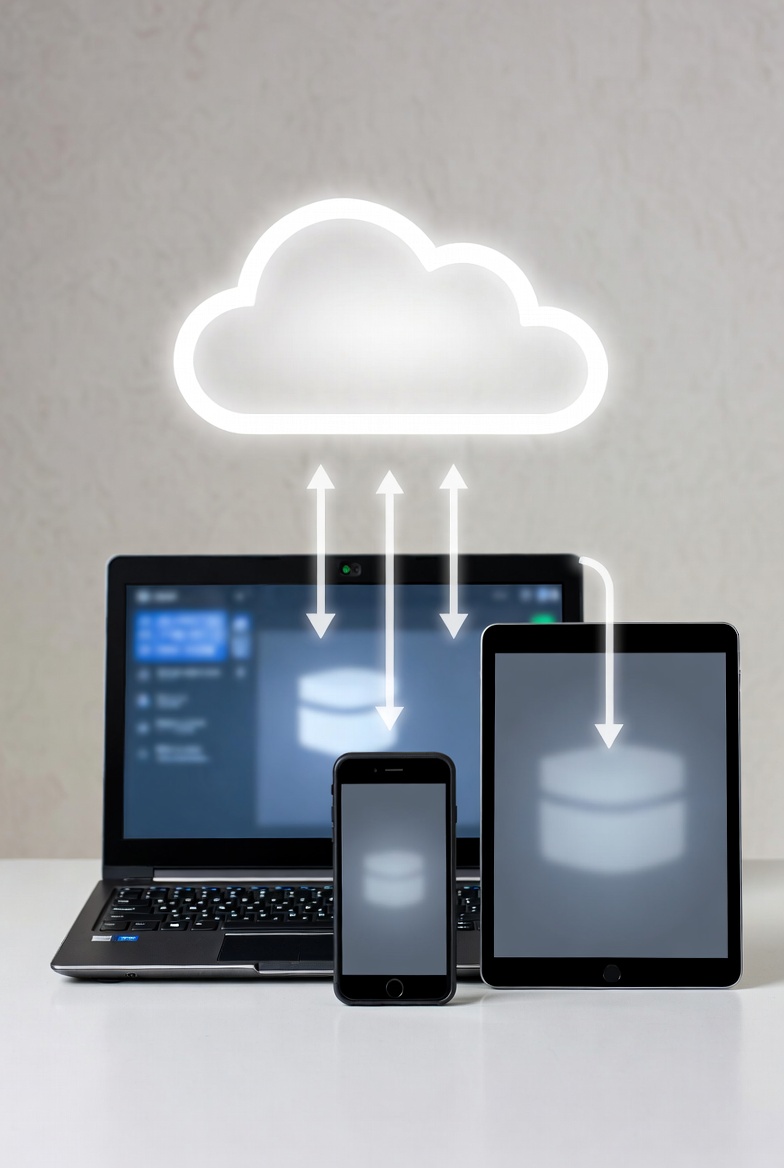
面向 Windows、macOS、Android、iOS 多系统用户,这篇内容聚焦“wps wps下载 wps简历模板”的实际转化场景:从官方渠道下载、模板筛选到跨设备编辑与导出,一次讲清。文中加入真实投递流程与排错细节,含可验证参数(A4 210×297mm、PDF/A)与高峰期节奏建议,帮助你在短时间内完成可投递、可追踪、可复用的简历版本。
不是“能不能做简历”,而是“能否在不同设备上稳定产出并准时投递”。下面按下载路径、模板策略、跨端协作和故障排查给出可直接落地的做法。
先选下载路径,再谈效率:不同系统的成本差异
同样是 wps下载,不同系统的时间成本完全不同。Windows 用户优先选官网安装包,便于一次性拿到完整组件;macOS 建议通过官方站或应用商店获取,重点看权限弹窗是否允许“文件与文件夹”访问;Android、iOS 用户则优先应用商店版本,更新更稳定。若你常在公司电脑与手机间切换,建议统一登录同一账号并开启云文档,减少“本机找不到最新稿”的重复劳动。交易型用户最关心的是“今天能不能投”,因此下载后第一步不是美化界面,而是先验证:能否打开模板、能否导出 PDF、能否在另一台设备还原排版。

模板不是越花越好:按岗位与投递窗口做选择
真实场景一:应届生在春招 3-4 月集中投递,48 小时内要发出 20 份简历。此时使用 wps简历模板 的关键不是“高级感”,而是“可批量替换信息”。建议先筛选一页式模板,保留教育、项目、实习三块核心信息,再按岗位方向准备两套版本:运营版强调数据与活动结果,技术版强调项目职责与指标。模板参数要固定:纸张用 A4(210×297mm),页边距建议 1.5cm,正文字号 10.5-11pt,避免在不同系统打印或导出时出现断行。这样能在高峰期快速复制、微调并稳定投递。
跨端接力怎么做:手机改动、电脑定稿、平板复核
真实场景二:通勤途中用 Android 改项目描述,回到家在 macOS 导出最终版,第二天 iPhone 再次检查。要让这条链路顺畅,建议把“内容编辑”和“版式定稿”分开:手机只改文本,不改大段样式;电脑再统一字体、行距、段前段后;最后在 iOS 上只做错字复核。若出现图片头像偏移,先检查是否用了本机特殊字体或超大分辨率图片,头像建议控制在 300KB 以内。多系统用户常见误区是每端都做样式微调,结果版本越改越乱。正确做法是固定一个“主文件”,其余设备只做轻编辑与预览。

投递前排错清单:比“重做一份”更省时间
当你在 Windows 看着正常、发给 HR 却错位,优先排查三件事。第一,导出格式选 PDF/A,减少字体替换导致的换行变化;第二,检查行距是否混用“固定值”和“多倍行距”,统一后再导出;第三,文件名用“姓名-岗位-日期”避免版本混淆。若 iOS 分享失败,多数是未授权“文件”访问或网络切换导致上传中断,先在系统设置确认权限再重试。若 macOS 打开模板提示缺字重排,可把标题字体改为系统常见字体后重新保存。按这套顺序排查,通常 10 分钟内可定位问题,不必推倒重来。
常见问题
我只想今晚完成投递,四个平台里先装哪个最划算?
以“当晚可投”为目标,优先安装你最熟悉且可稳定导出 PDF 的主设备版本:多数人是 Windows 或 macOS。手机端随后补装用于临时改字和预览,不建议把首次排版放在小屏完成。先完成一份可投递母版,再做跨端同步,效率最高。
同一份简历在安卓和苹果看起来不一致,问题通常出在哪一步?
高频原因是字体与段落参数不统一:安卓端替换了本机字体,iOS 端回退默认字体后触发换行差异。解决时先在桌面端统一字体和行距,再导出 PDF/A 作为投递稿;移动端仅用于内容微调,不做最终样式定稿。
模板很多但反馈一般,怎样判断该换模板还是改内容?
看数据:若投递后“已读少、面邀低”,先改内容关键词与经历量化;若“已读高但面邀低”,再优化模板结构与信息层级。建议保留同一内容做 A/B 两版模板,连续投递 30 份后比较面邀率,用结果决定是否换版式。
总结
立即完成 wps下载,选择适配你设备组合的 wps简历模板,先做一份可跨端复用的母版简历;想进一步提高面邀率,可继续了解岗位化改写与投递节奏优化方案。