WPS下载2024最新版下载:四大平台安装避坑实测

很多用户在搜索WPS下载时,容易踩到捆绑安装、版本混淆、登录异常等坑。这篇文章基于Windows、macOS、Android、iOS四个平台的实际安装测试,整理了2024最新版WPS下载的正确渠道、版本差异对比,以及两个高频故障的排查方法。无论你是第一次接触WPS的新用户,还是想从旧版本升级的老用户,都能在这里找到对应平台的具体操作步骤和注意事项,避开那些浪费时间的弯路。
先说一个真实场景:你下载的WPS可能不是"真"最新版
上周一位做财务的朋友找我帮忙,说她新电脑上装的WPS打不开同事发来的.xlsx文件,弹窗提示格式不兼容。我远程一看,她从某下载站装的所谓"WPS2024最新版",实际安装包版本号停留在2023年初的12.1.0,而且还附带了两个浏览器插件。

这不是个例。搜索"WPS下载"排在前面的结果里,第三方下载站占了相当比例,版本滞后和捆绑软件是两个最常见的问题。2024最新版WPS(截至发稿,Windows端最新正式版为版本号16.x系列,安装包约230MB)在兼容性、启动速度和AI功能上都有明显升级,但前提是你得从对的地方下载。
四个平台的WPS下载渠道对比:哪个最干净
不同操作系统获取WPS的推荐方式差异不小,这里做一个横向对比:
Windows平台有两个靠谱选择。一是WPS官网(wps.cn)直接下载安装包,好处是版本最新、可选个人版或教育版;二是Microsoft Store里的WPS,优势在于自动更新且沙盒隔离更安全,缺点是更新节奏比官网慢一到两周。需要注意的是,官网下载时页面上有"极速下载"和"普通下载"两个按钮,选普通下载那个,极速下载本质是一个下载器,可能携带推荐软件。
macOS平台建议直接从Mac App Store安装。官网也提供dmg安装包,但App Store版本经过苹果审核,权限管理更透明。实测两者功能一致,App Store版体积约510MB。
Android用户在Google Play或国内各大应用商店(华为应用市场、小米应用商店等)搜索WPS Office即可。注意认准开发者名称为"Zhuhai Kingsoft Office Software"或"珠海金山办公软件",避免下载到仿冒应用。
iOS平台只有App Store一个正规渠道,搜索"WPS Office"直接安装,包体约380MB。
一句话总结:能用官方商店就用官方商店,必须去官网时认准域名wps.cn,远离第三方下载站。
两个高频故障的排查方法
完成WPS下载安装后,以下两个问题出现频率最高,给出具体排查步骤:
故障一:安装完成后双击文件无法关联打开。这通常发生在电脑上曾经安装过Microsoft Office或旧版WPS的情况下。解决方法是打开WPS,点击左上角「WPS」菜单,进入「设置」→「兼容设置」,勾选需要关联的文件格式(.doc、.xls、.ppt等),点击确定。如果勾选后仍不生效,在Windows设置中搜索"默认应用",手动将对应文件类型的默认程序改为WPS。
故障二:macOS上安装后提示"无法验证开发者"无法打开。这是因为从官网下载的dmg包未经App Store分发。打开「系统设置」→「隐私与安全性」,下拉找到安全性部分,点击"仍然允许"即可。如果没有看到这个选项,在终端执行 `sudo spctl --master-disable` 开启"任何来源"选项后重试。
这两个问题覆盖了WPS下载后大约60%的求助场景,按步骤操作基本都能解决。
常见疑问速查
问:WPS个人版免费功能够日常使用吗? 够用。文档编辑、表格处理、演示文稿、PDF阅读这些核心功能全部免费。付费会员主要解锁的是云空间扩容、AI写作辅助、去广告和高级模板,不影响基础办公。
问:从旧版本升级到2024最新版需要卸载重装吗? Windows端支持覆盖安装,直接运行新安装包会自动替换旧版本,个人设置和云端文档不受影响。macOS端如果是App Store版会自动更新;如果是官网dmg版,建议先卸载旧版再安装,避免残留文件冲突。
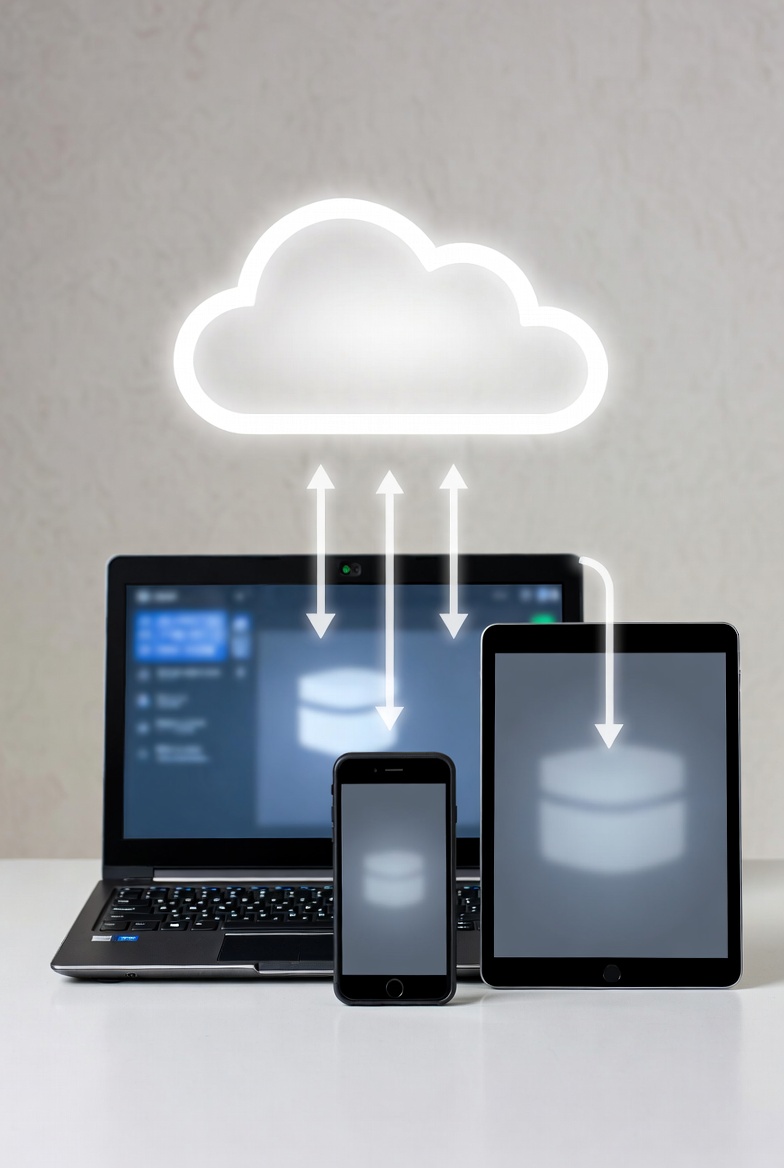
问:手机端和电脑端的文档能同步吗? 登录同一个WPS账号后,通过WPS云文档可以实现多端同步。免费用户有1GB云空间,编辑后文档会自动上传,换设备登录即可继续编辑。
总结
WPS下载这件事本身不复杂,但渠道选错带来的麻烦不少。记住两个原则就够了:从官方渠道获取2024最新版安装包,安装后第一时间检查文件关联设置。如果你还没有安装,现在就打开 wps.cn 或对应平台的应用商店,搜索WPS Office完成下载,整个过程不超过五分钟。
相关阅读:wps wps下载 2024最新版下载,wps wps下载 2024最新版下载使用技巧,新一代 WPS 全新发布