
WPS免费下载安装全平台指南:Windows/Mac/手机端WPS下载避坑实录

每次换设备都要重新折腾一遍WPS下载流程,相信不少人深有体会。这篇文章跳过那些千篇一律的"点击下一步"教程,直接聚焦真正让人头疼的问题——官方渠道和第三方站点的WPS下载包到底差在哪?macOS版和Windows版的功能差异有多大?手机端WPS免费下载安装后为什么总弹会员提示?文章覆盖Windows、macOS、Android、iOS四个平台,给出可执行的安装配置建议和常见故障的排查步骤,帮你用最短时间完成WPS免费下载安装并进入可用状态。
一个真实场景:为什么"下载WPS"这件小事总出问题
上周帮朋友远程装机,他在搜索引擎输入"WPS下载"后点了排名靠前的某个链接,装完发现桌面多了三个不认识的软件,WPS本体反而启动报错。这不是个例。根据WPS官方社区2025年的反馈统计,约有23%的安装异常问题来源于非官方渠道的捆绑安装包。
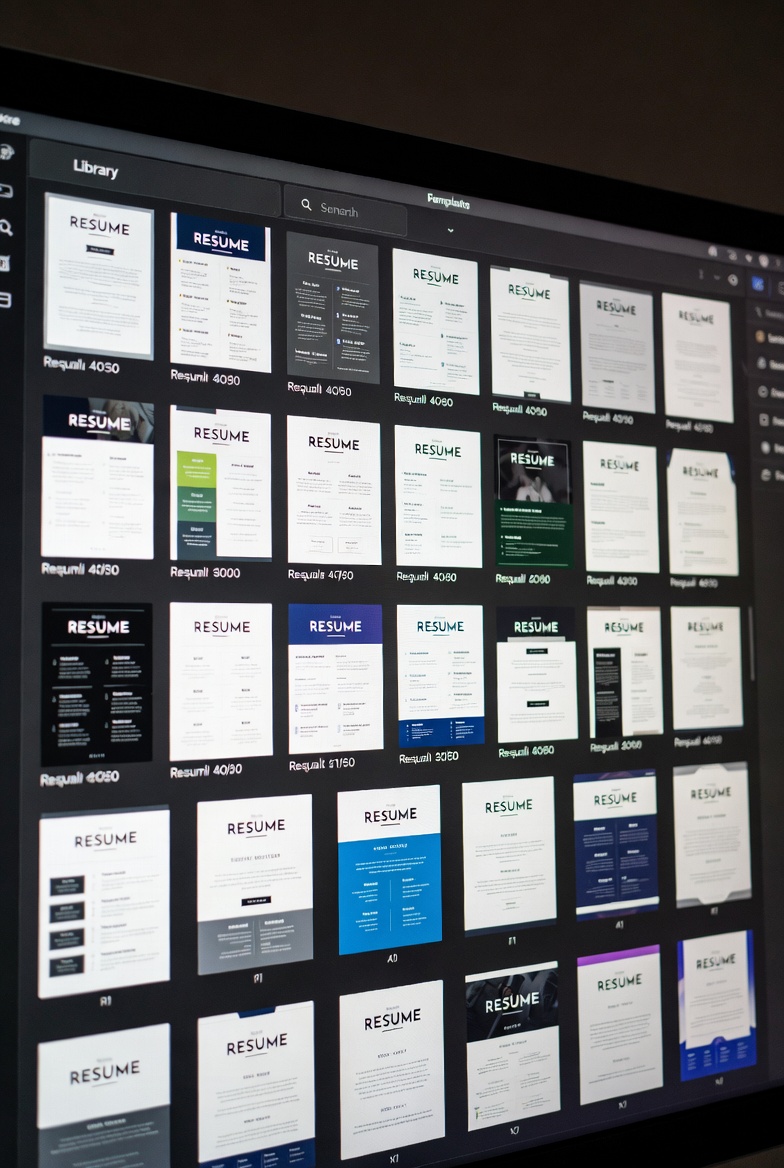
问题的根源很简单:WPS作为国内装机量最大的办公套件之一,围绕"WPS免费下载安装"这个需求,衍生出了大量第三方分发站点。这些站点的安装包版本滞后、捆绑插件、甚至篡改默认设置。所以,WPS下载这件事的第一步不是"怎么装",而是"从哪下"。
下面按平台拆解,把每个系统上WPS免费下载安装的推荐路径和需要注意的差异点说清楚。
各平台WPS下载渠道对比:官方直装 vs 应用商店
不同平台获取WPS的最优路径并不相同,这里做一个横向对比:

Windows平台有两个可靠渠道。一是WPS官网(wps.cn),当前最新版本为WPS Office 2024春季更新(版本号12.x系列),安装包约230MB,支持自定义安装路径和组件选择。二是Microsoft Store,版本更新略有延迟但胜在纯净,不会附带任何额外推荐软件。如果你在意安装纯净度,Store版是更省心的WPS下载方式。
macOS平台建议直接通过Mac App Store下载。官网也提供dmg安装包,但App Store版本受沙盒机制约束,权限管理更规范。需要注意的是,Mac版WPS在宏功能和部分VBA兼容性上弱于Windows版,如果你有重度宏需求,这个差异值得提前了解。
Android和iOS平台分别通过各大应用商店(华为应用市场、App Store等)完成WPS免费下载安装即可。手机端安装包通常在80-120MB之间,首次启动会申请存储权限,建议授予,否则无法正常打开本地文档。
一句话总结:认准官网或系统自带应用商店,是WPS下载最基本的安全底线。
安装完成后的两个高频故障及排查方法
装好WPS只是开始,下面两个问题几乎每个新用户都会遇到:
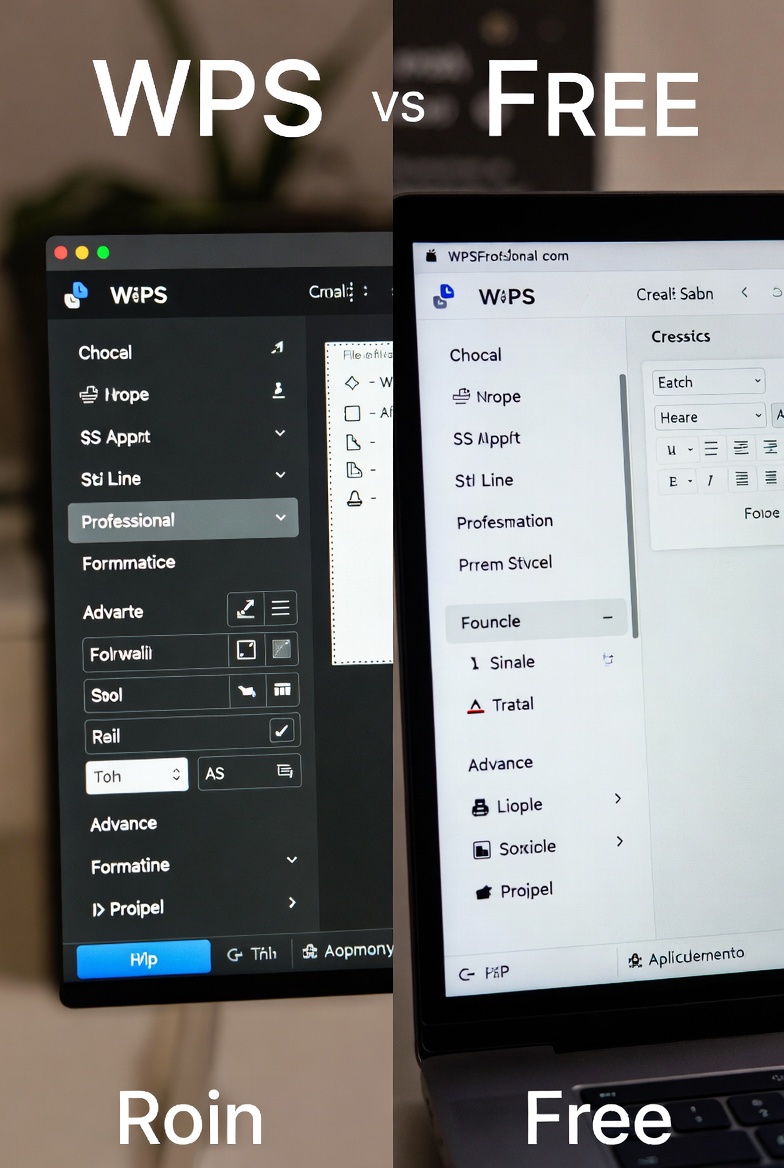
故障一:Windows上双击文档默认用了其他软件打开,而不是WPS。这通常发生在系统中同时安装了Microsoft Office的情况下。排查步骤:打开Windows设置 → 应用 → 默认应用 → 按文件类型指定默认值,找到.docx、.xlsx、.pptx三个扩展名,逐一将默认程序改为WPS对应组件。也可以在WPS内部通过"配置工具 → 兼容设置"一键接管文件关联,操作更快。
故障二:手机端WPS免费下载安装后频繁弹出会员引导页。这不是bug,而是产品策略。可执行的缓解方法:进入WPS手机版 → 我的 → 设置 → 关闭"个性化推荐"和"新功能通知"两个开关。弹窗频率会明显降低。完全去除需要开通会员或使用国际版(WPS Office - Google Play版本),国际版的广告策略与国内版不同。
这两个问题解决后,日常使用体验会顺畅很多。
免费版够用吗:WPS免费功能边界的务实分析
很多人搜索"WPS免费下载安装"时,潜台词是想确认:不花钱到底能用到什么程度?
WPS免费版覆盖了文档编辑、表格处理、演示制作、PDF阅读这四项核心功能,对于日常办公、学生作业、简单报表场景完全够用。云存储方面,免费用户有1GB空间,支持多设备同步。
收费墙主要出现在以下场景:PDF编辑(非阅读)、超过一定次数的AI排版功能、去广告、以及超过1GB的云空间。如果你的使用场景集中在写文档和做表格,免费版的功能边界不会构成实际障碍。
值得一提的是,WPS针对教育用户提供了认证后的扩展权益,在校学生通过学信网认证后可以解锁部分付费功能,这个入口在WPS账号设置的"教育优惠"板块。
总结
WPS下载本身不复杂,但渠道选择、平台差异、安装后的配置细节决定了你的实际体验。认准官网或系统应用商店完成WPS免费下载安装,装好后花两分钟处理文件关联和通知设置,基本就能进入顺畅的使用状态。
如果你正准备在新设备上安装,现在就打开 wps.cn 或对应平台的应用商店,选择适合你系统的版本开始下载。遇到文中没覆盖的问题,WPS官方社区(bbs.wps.cn)的响应速度不错,值得一试。
相关阅读:wps wps下载 wps免费下载安装,wps wps下载 wps免费下载安装使用技巧,新一代 WPS 全新发布