
WPS下载完全指南:官方正版WPS下载方法与避坑技巧

WPS Office 是国内用户量最大的办公软件之一,凭借免费、轻量、兼容性强等优势,成为许多人替代传统办公套件的首选。然而不少用户在搜索 WPS 下载时,常常遇到捆绑安装、版本混乱甚至下载到山寨软件等问题。本文将从官方渠道梳理 WPS 下载的完整流程,涵盖 Windows、Mac、手机等多平台版本,同时分享安装过程中的常见注意事项,帮助你快速、安全地获取正版 WPS,避开各种下载陷阱,真正实现高效办公。
为什么越来越多人选择 WPS
WPS Office 由金山办公自主研发,经过三十多年的迭代,已经从一款国产文字处理工具成长为覆盖文档、表格、演示、PDF 等多功能的综合办公平台。选择 WPS 下载并安装的用户逐年增长,核心原因有以下几点。

第一是免费可用。WPS 个人版提供完整的基础办公功能,无需支付许可费用,对学生和个人用户非常友好。第二是体积小、启动快。相比动辄数 GB 的同类产品,WPS 安装包通常只有一百多 MB,对老旧电脑也很友好。第三是格式兼容性出色,能够无障碍打开和编辑 .docx、.xlsx、.pptx 等主流格式,跨平台协作几乎没有排版错乱的问题。第四是云文档和多端同步能力,登录同一账号即可在电脑、手机、平板之间无缝切换编辑,这对移动办公场景尤其实用。
WPS 下载的官方渠道与版本选择
获取正版 WPS 最可靠的方式是通过官方渠道下载,以下是各平台推荐的下载路径。
Windows 用户可以直接访问 WPS 官网(wps.cn),首页通常会有醒目的下载按钮,点击即可获取最新版安装包。建议选择"个人版",功能完整且免费。如果你是企业用户,可以关注"WPS 企业版",获得去广告和集中管理等额外权益。
Mac 用户同样可以在官网找到对应的 macOS 版本,也可以在 Mac App Store 中搜索"WPS Office"直接安装,App Store 渠道的好处是后续更新由系统自动管理。
手机和平板用户在 iOS 端前往 App Store、Android 端前往应用宝或各大手机厂商应用商店搜索"WPS Office"即可完成 WPS 下载。注意认准开发者名称为"Zhuhai Kingsoft Office Software"或"珠海金山办公软件",避免下载到仿冒应用。
Linux 用户可在官网下载 .deb 或 .rpm 安装包,也可通过 Snap 商店一键安装。
WPS 下载安装过程中的避坑指南
很多用户反馈在 WPS 下载和安装环节踩过坑,以下几点值得特别注意。
首先,远离第三方下载站。搜索引擎结果中经常出现各种"软件下载站",这些站点提供的安装包往往被二次打包,捆绑了浏览器插件、桌面快捷方式甚至恶意程序。始终认准官网地址 wps.cn 或官方应用商店。
其次,安装时注意勾选项。即使是官方安装包,安装向导中也可能包含"设为默认 PDF 阅读器""加入用户体验改进计划"等可选项,根据个人需求决定是否勾选,不要一路点击"下一步"。
第三,区分个人版与教育版。WPS 教育版面向在校师生,功能与个人版接近但去除了商业广告,如果你有 .edu 邮箱,可以在官网验证身份后免费使用教育版,体验更清爽。
最后,安装完成后建议立即登录账号并开启云同步,这样即使本地文件丢失,云端也有备份,数据安全多一层保障。
安装完成后的实用配置建议
成功完成 WPS 下载并安装后,花几分钟做以下配置可以显著提升日常使用体验。
关闭不需要的弹窗提醒。进入"设置 — 通知与推送",将非必要的推送通知关闭,减少工作时的干扰。
设置默认保存格式。如果你经常与使用其他办公软件的同事协作,可以在"设置 — 常规"中将默认保存格式改为 .docx / .xlsx / .pptx,避免发送文件后对方无法打开。
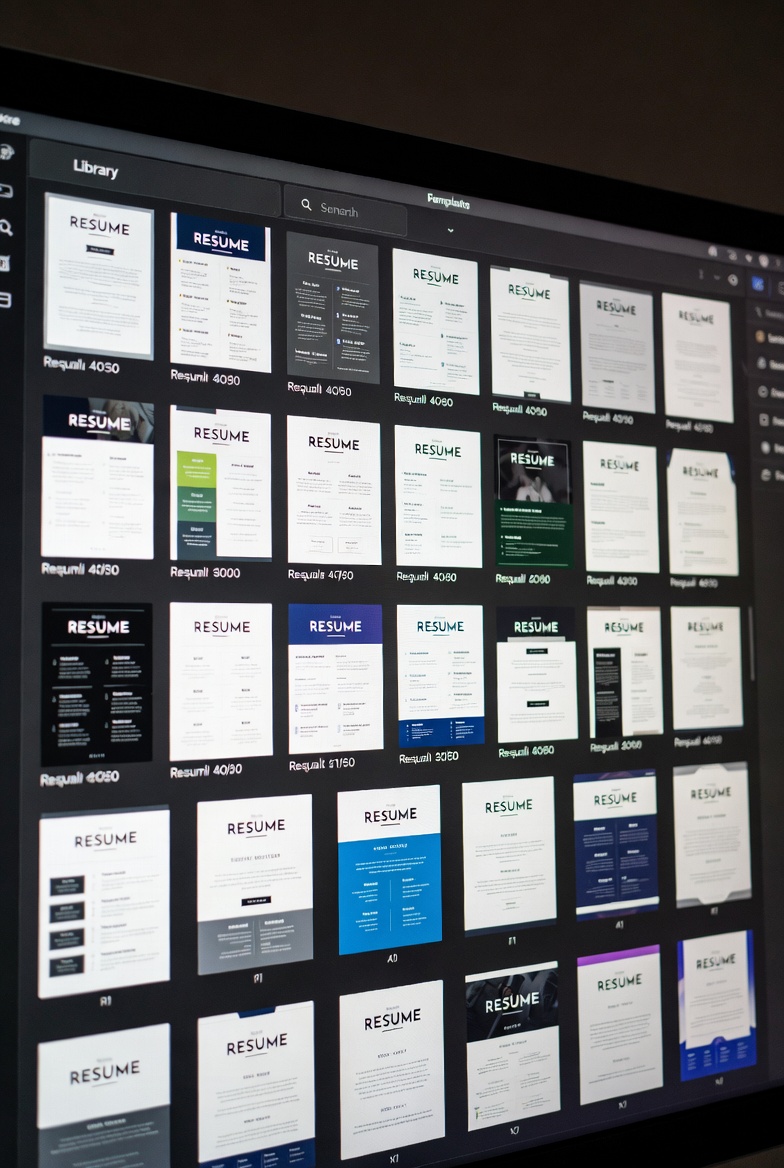
善用模板中心。WPS 内置了大量免费模板,涵盖简历、合同、报告、财务表格等常见场景,直接套用模板能节省大量排版时间。
开启自动备份。在"设置 — 备份与恢复"中开启定时自动备份功能,设定合理的备份间隔,防止意外断电或崩溃导致的内容丢失。
总结
WPS 凭借免费、轻量、多平台同步等优势,已经成为国内最受欢迎的办公软件之一。完成 WPS 下载的关键在于认准官方渠道,避开第三方下载站的捆绑陷阱,并在安装后做好基础配置。如果你还没有安装,现在就前往 WPS 官网(wps.cn)获取最新版本,开启更高效的办公体验吧。