wps wps下载 wps多人在线协作:跨平台同步与协同效率对比实战
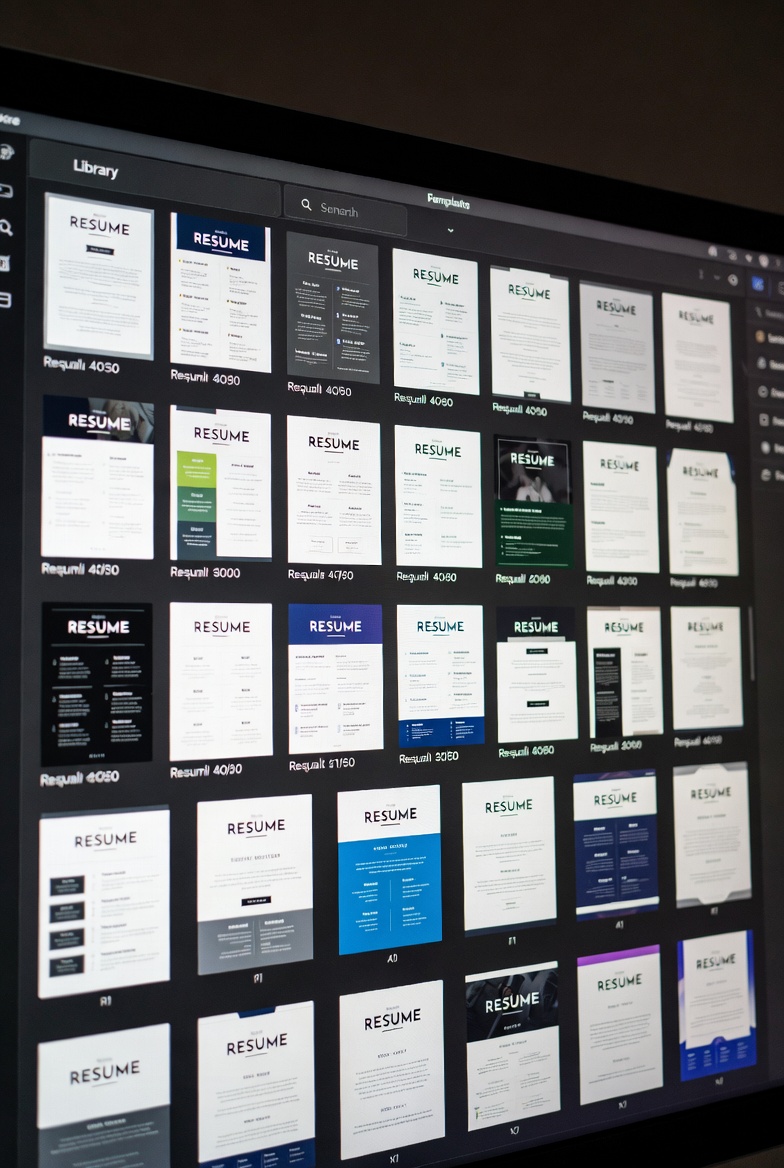
面向 Windows、macOS、Android、iOS 多系统用户,这篇内容围绕“wps wps下载 wps多人在线协作”做横向拆解:从安装渠道、账号打通、云端同步到多人同编冲突处理,重点给出可复现的设置参数与排查路径。你可以快速判断何时用本地编辑、何时转在线协作,并以更低学习成本提升团队交付速度。
如果你在电脑端写文档、手机端改细节、团队端做评审,真正影响效率的不是单点功能,而是跨平台一致性与协作可追溯性。下面用对比方式拆解关键决策点与落地细节。
安装与同步起点:不同系统的“第一步”决定后续成本
同样是 wps下载,不同平台的起步成本并不一样。Windows 端更适合大文件处理与模板批量输出,建议优先安装 64 位版本;macOS 端更容易出现字体替换导致的排版偏移,首次使用可在偏好设置里先校正常用字体映射。Android 与 iOS 端更适合快速批注和审批,登录同一账号后建议开启“仅 Wi-Fi 自动上传”,减少弱网下的重复同步。多系统团队如果一开始不统一保存到云文档,后续就会出现本地版、聊天附件版、邮件版并存,协作成本会指数上升。
多人同编的关键不在“能一起改”,而在冲突可控
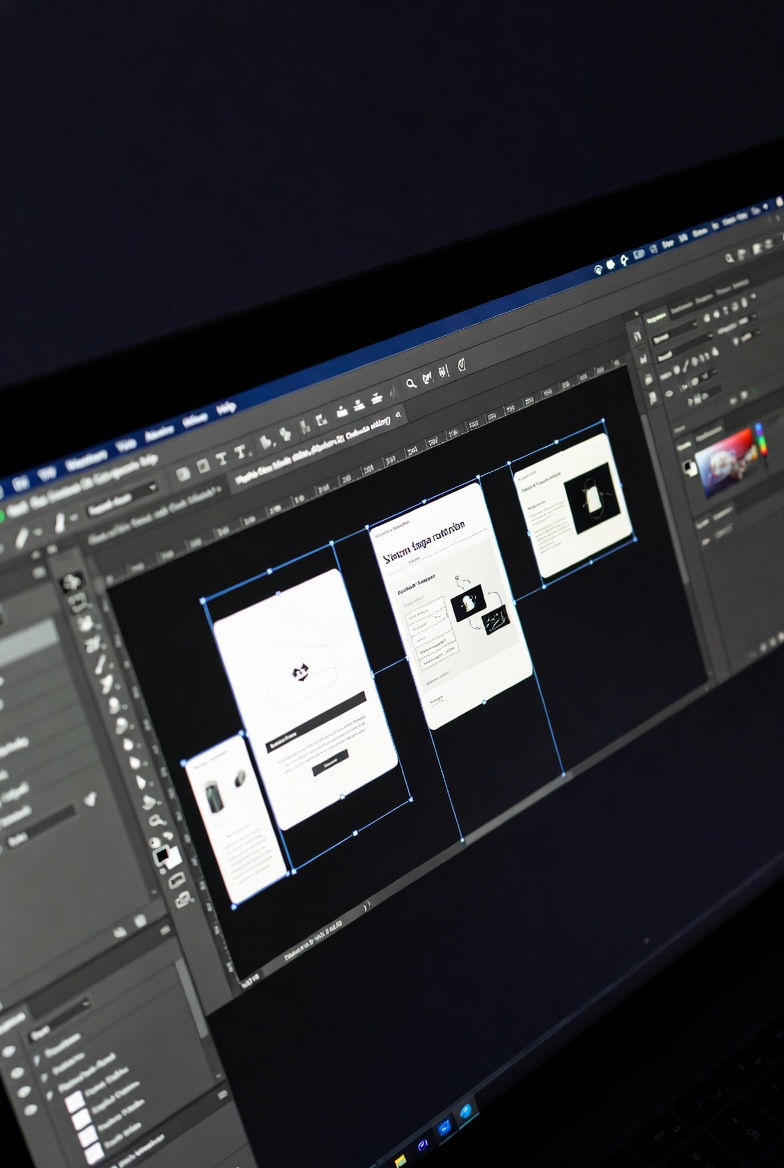
评估 wps多人在线协作 时,很多人只看是否支持同时编辑,实际更应关注权限粒度、回溯能力和决策闭环。建议把权限拆成“可编辑、仅评论、仅查看”三层,关键章节在发布节点前锁定,避免多人直接改动核心结论。出现内容覆盖时,不要靠群聊回忆,直接按历史版本时间戳回退并比对差异。对于同段落高频修改,可先在评论区确认最终口径,再由负责人一次性合并正文。这样做的价值是把协作从“谁先改完算谁”变成“每次改动都可追踪、可复盘、可问责”。
真实场景一:周报合并从多附件混战到单文档闭环
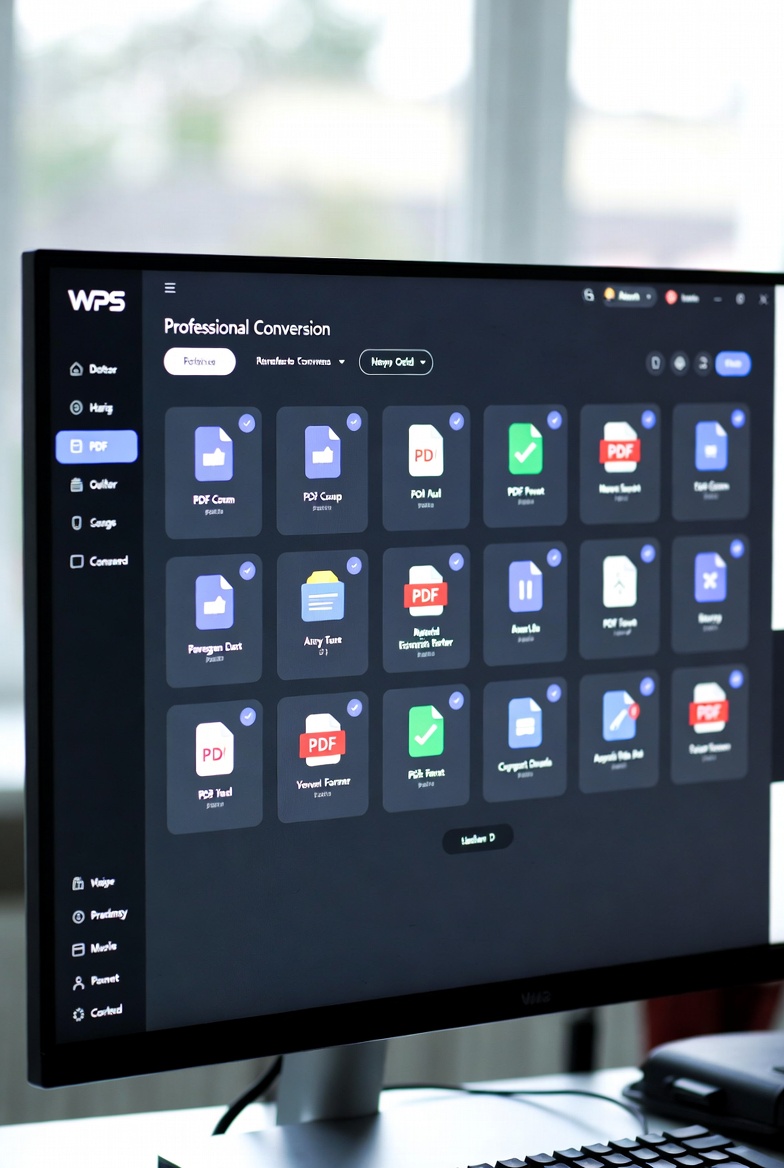
某团队每周一 09:30 汇总市场、销售、客服周报,过去通过多个附件回传,最终版常拖到下午。改为 WPS 云文档后,三部门在统一模板按分区填报:负责人保留封面与结论区编辑权,成员提交修改建议时默认“仅评论”。为防止误删,团队将自动保存间隔设置为 30 秒,并约定 11:00 冻结版本进入审核。连续执行两周后,定稿耗时从平均 35 分钟降到约 8 分钟,且每条改动都能定位到具体账号与时间点,复盘效率明显提高。

真实场景二:移动端“已保存却不同步”的排查顺序
外勤审批常见问题是:iOS 端显示已保存,但同事在电脑端看不到;Android 端偶发同步延迟。排查时先确认是否误开离线模式,其次检查是否混用了个人账号和企业账号,这两项是最高频原因。再看网络参数,移动网络延迟持续高于 200ms 或频繁在 4G/5G 与 Wi-Fi 间切换时,建议切回稳定网络后手动同步一次。若仍异常,清理本地缓存并更新到同一大版本后重新登录。最后在 Windows 或 macOS 端打开同文档核对更新时间戳,避免将本地缓存误判为云端最新稿。
常见问题
我在 Windows 改好的文件,换到 macOS 打开发现分页变化,优先检查哪里?
先检查字体是否一致,尤其是公文常用字体是否被系统替换;再确认页面尺寸与行距参数是否被模板重置。建议在 macOS 端预设字体替换规则,并把团队模板固化为统一样式后再协作。
多人同时编辑同一段内容,怎样避免“最后保存者覆盖前文”的情况?
不要让多人直接改同一段正文,先用评论区收敛意见,再由指定负责人合并;同时开启历史版本回溯,按时间戳核对差异。权限上将核心段落设为仅负责人可编辑,其他成员仅评论。
手机端只是轻度修改,是否还有必要做权限和流程设置?
有必要。移动端最容易在碎片化场景下误操作,轻度修改也可能影响正式版本。最小化策略是:手机端默认评论权限、关键文档开启版本冻结、发布前由电脑端做最终校对。这样能兼顾速度与准确性。
总结
现在就完成 wps下载,并在你的 Windows、macOS、Android、iOS 设备上开启统一云文档协作;如果你要搭建团队流程,可进一步了解权限分层、版本回溯与移动端同步策略,尽快把协作效率变成可量化结果。
相关阅读:wps wps下载 wps多人在线协作,wps wps下载 wps多人在线协作使用技巧,新一代 WPS 全新发布