
wps wps下载 pdf编辑:多系统用户高效处理文档的实战对比指南
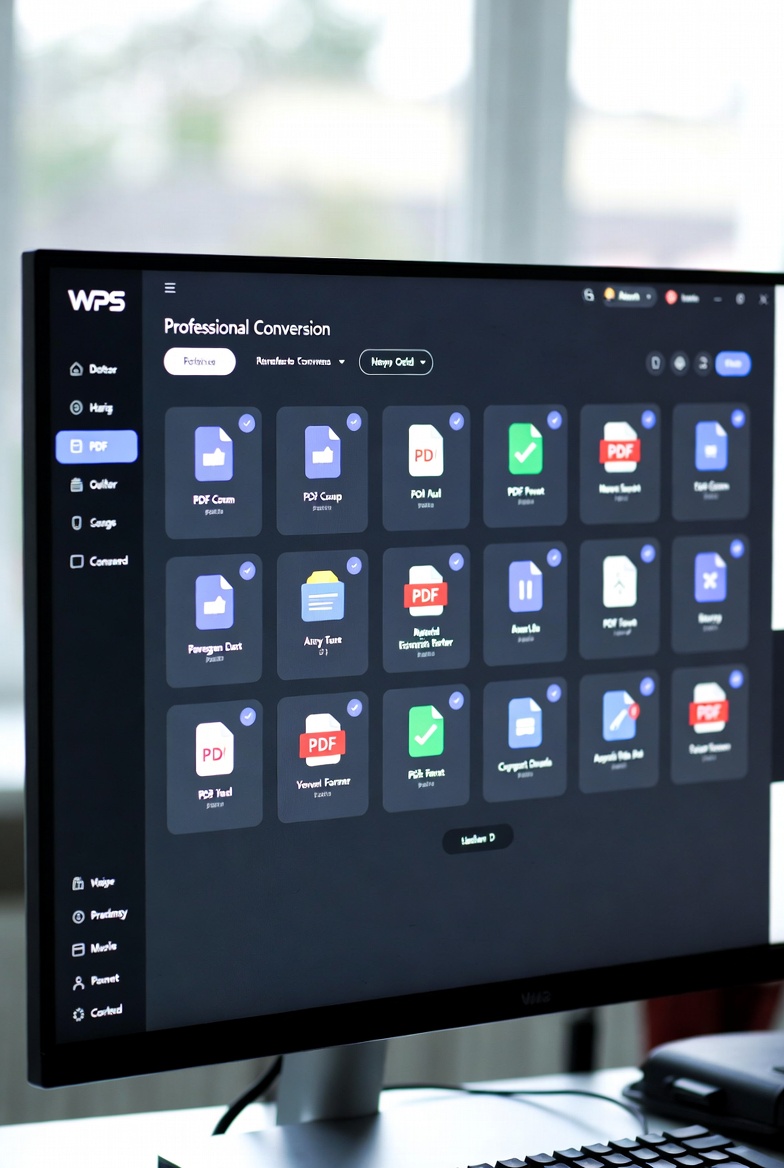
如果你正在寻找“wps wps下载 pdf编辑”的一站式方案,关键不只在能不能打开PDF,而在跨平台协作是否顺滑、批注与签署是否稳定、导出后版式是否一致。本文围绕Windows、macOS、Android、iOS四端给出对比与实操,从下载入口选择到参数设置,再到常见故障排查,帮助你更快完成合同、课件、报销单等高频任务并降低返工率。
同样是PDF编辑,不同系统的体验差异很大:桌面端强调精修与输出稳定,移动端强调随手批注与即时回传。下面按真实任务链路拆解,让你在下载、编辑、导出、协作每一步都少走弯路。
先选对下载路径:安装速度、更新节奏与安全校验的差异
面向交易型需求,下载来源直接影响交付效率。Windows与macOS建议优先使用官网稳定包,便于统一版本与插件策略;Android可在应用市场获取自动更新,iOS通过App Store维持系统兼容。实际部署时可先记录安装包版本号与更新时间,团队内部统一到同一小版本,避免“我能改你不能改”的权限或功能差。下载后建议做一次哈希校验,并在首次启动就确认默认保存格式、云同步开关与PDF关联权限,减少后续反复弹窗和格式错配。

场景一:合同审改与电子签署,Windows/macOS哪端更稳
法务与销售常见流程是“批注—盖章—回传”。在Windows端处理多页合同时,批注工具切换更快,适合集中修订;macOS端在触控板手势预览上更顺,适合逐页核对。实操中最容易翻车的是印章位置偏移:若导出前页面缩放不是100%,盖章锚点会随页面重算。解决方法是先锁定页面尺寸,再插入印章并用对齐辅助线校正。另一个高频问题是字体替换导致条款换行,mac端应提前安装合同常用字体并在导出前做“嵌入字体”检查,避免客户端打开后版式漂移。

场景二:移动端快批快传,Android/iOS如何兼顾速度与清晰度
外勤报销、出差签字通常发生在手机端。Android的文件管理更开放,适合从微信、邮箱、网盘快速拉起编辑;iOS在系统级分享与回传路径更统一,适合高频审批。遇到“附件超过10MB无法提交”时,不要盲目压缩到看不清:可把扫描件改为灰度并将图片型PDF导出为150dpi用于提交,同时保留300dpi存档版本。若出现手写签名发虚,优先检查是否启用了二次压缩或截图转存。移动端完成后建议立刻回看第一页和签署页,确认时间戳、页码与签名完整再发送。
参数级排查:从导出模糊到权限受限的可复现修复步骤
当PDF“能看不能改”时,先判断是文件权限还是阅读器限制:若文档设置了编辑保护,需在权限页解除或重新获取可编辑源文件;若只是图像PDF,可启用OCR后再改文本。导出模糊常与参数设置有关,建议以A4(210×297mm)为基准,打印或归档选择300dpi,在线传阅选择150dpi,二者分开保存。iOS端若出现“保存失败”,先检查本地存储空间和目标目录写入权限;Windows端若频繁崩溃,可关闭硬件加速后重试同一文件,便于确认是渲染兼容问题还是文档损坏。
常见问题
我在Windows改好的PDF,发到macOS后批注位置为什么会错位?
通常是页面缩放、字体替换或阅读器渲染差异造成。先在Windows端将页面缩放恢复100%,导出时启用字体嵌入,再在macOS端用同一应用打开核对。若仍偏移,优先把批注“扁平化”后再发送,可显著降低跨端错位概率。
手机上急着签字,怎样在清晰度和上传速度之间做取舍?
建议双版本策略:提交版用150dpi灰度控制体积,留档版用300dpi彩色保真。先在Android或iOS端完成签名,再检查签名边缘是否锯齿、文字是否可辨。不要通过截图转PDF,这会丢失矢量信息并放大压缩噪点。
同事说他能编辑,我这边只能查看,最快的定位顺序是什么?
按“权限—格式—版本”三步查:先看文档是否加密或限制编辑;再看是否为扫描图像PDF需要OCR;最后对齐客户端版本与插件状态。若是团队协作,统一版本号并固定导出参数,可一次性解决大多数“同文件不同结果”的问题。
总结
现在就完成 wps wps下载,按你的系统选择对应版本并开启PDF编辑功能;如果你要处理合同签署、移动审批或批量归档,建议先用本文参数做一次标准化模板,立即提升交付速度与跨端一致性。