跨平台办公实测:wps wps下载 202612 周效率实践清单与多端协同解析
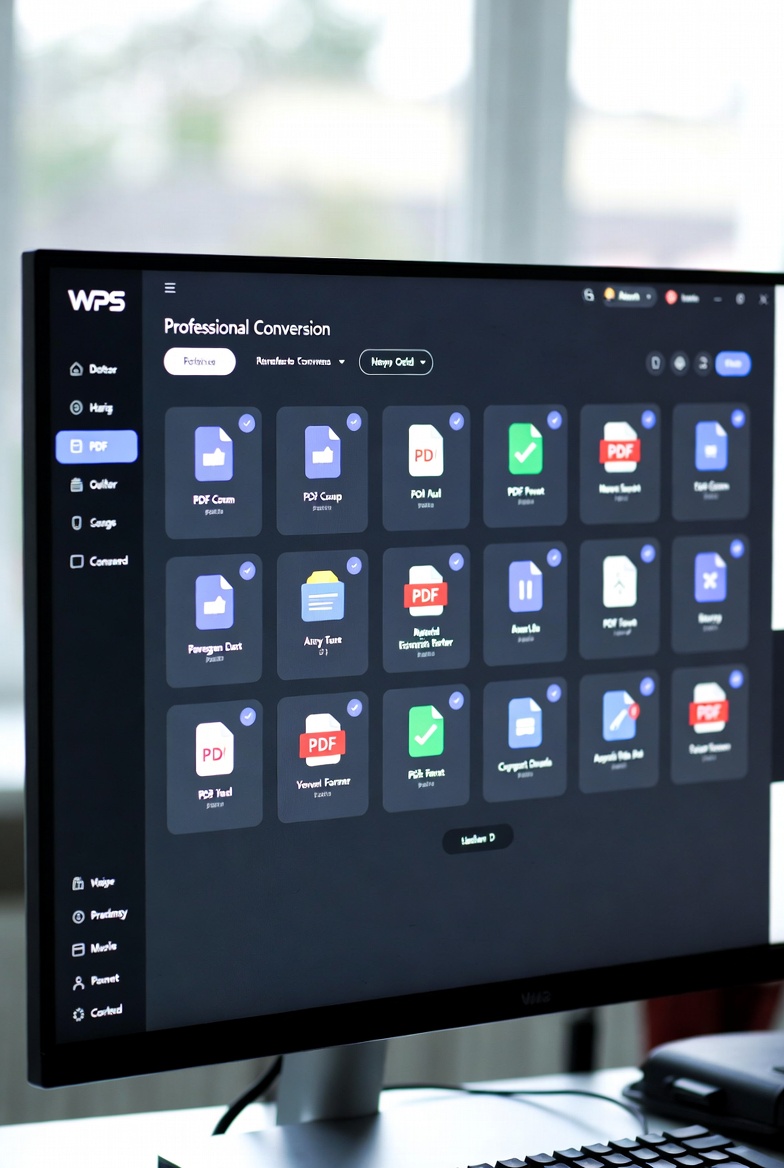
在多设备交替办公的今天,如何打破Windows、macOS与移动端之间的效率壁垒?本文基于真实跨平台测试,深度剖析wps wps下载 202612 周效率实践清单的核心逻辑。通过对比不同操作系统的运行机制与云端同步差异,为您揭示如何利用WPS实现无缝衔接的移动办公体验,告别格式错乱与版本冲突。
当我们在通勤地铁上用手机批注方案,又在办公室用台式机继续精修时,办公软件的跨平台流转能力便成了决定效率的关键。面对繁杂的工作流,一份科学的实践清单显得尤为重要。
桌面端对决:Windows与macOS的底层渲染差异
在执行“wps wps下载 202612 周效率实践清单”中的重度排版任务时,Windows与macOS端的表现呈现出明显的分野。以WPS Windows版(版本号v12.1.0.15336)为例,其对微软原生字体库的调用更为直接,在处理包含大量宏命令和复杂图表的百页报告时,GDI渲染机制确保了滑动的绝对流畅。相比之下,macOS版WPS在Metal图形API的加持下,色彩管理与视网膜屏幕的适配更为出色,但在打开带有陈旧VBA代码的.doc文件时,偶发性的兼容提示仍需用户手动介入。跨系统用户在处理清单任务时,建议在Mac端完成视觉排版,在Win端进行数据核对。

云端协同排障:解决“文件被锁定”的死结
多端协同最怕遇到同步冲突。在实践“wps wps下载 202612 周效率实践清单”的过程中,许多跨平台用户曾遭遇这样的排障细节:在Mac端编辑完文档直接合上屏幕休眠,随后在Windows台式机打开同一文档时,系统提示“文件正被另一台设备锁定”。这并非云空间宕机,而是Mac端未及时发送解除占用指令。正确的排查与解决方式是:首先在Win端强制刷新云文档目录(按F5或点击右上角同步按钮),若仍锁定,需进入WPS网页端后台,在“我的云文档-设备管理”中手动剔除休眠的Mac设备连接,即可瞬间恢复编辑权限。
重塑工作流:效率清单的跨平台落地策略
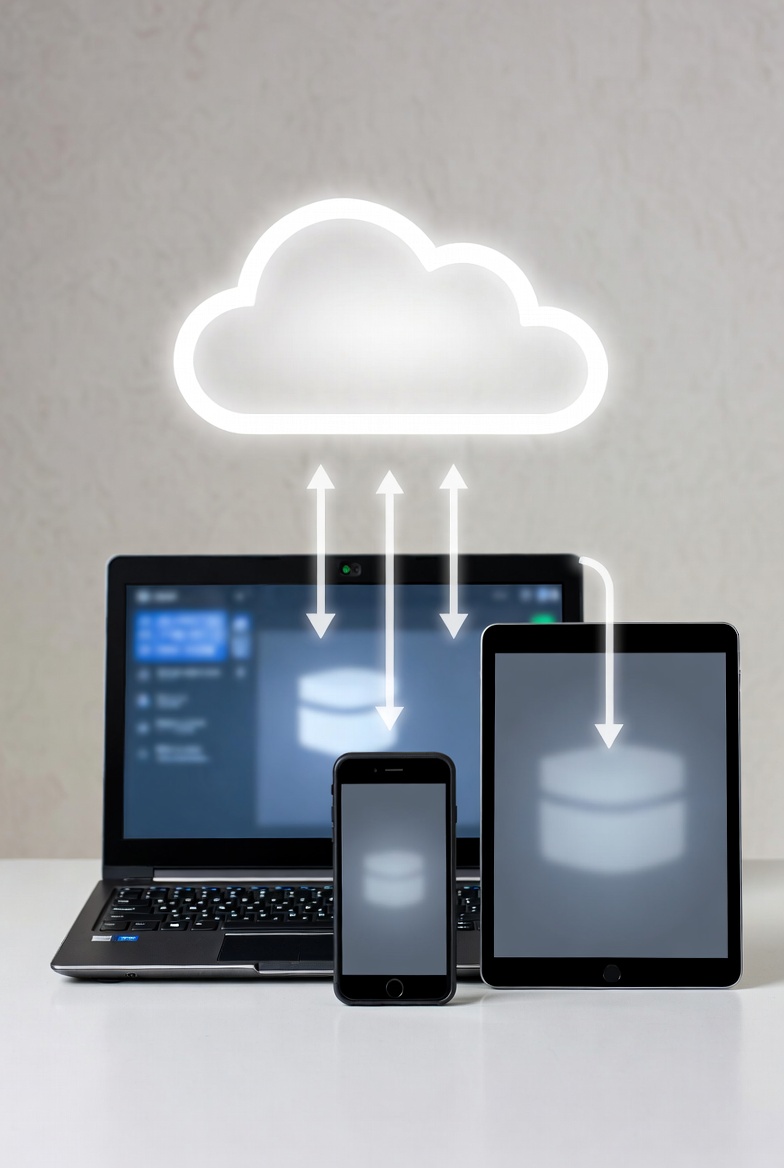
要将“wps wps下载 202612 周效率实践清单”真正转化为生产力,不能仅停留在单一设备的单机操作上。我们建议采用“云端为主,本地为辅”的策略。在Windows或Mac端通过官方渠道完成安全的WPS下载部署后,首要任务是开启“文档漫游”与“全局搜索”功能。实测表明,利用WPS的跨端剪贴板功能,用户可以在iPad上复制一段网页调研数据,3秒内即可在Windows的Word文档中直接Ctrl+V粘贴,这种打破物理设备界限的微小交互,正是提升周度工作效率的核心密码。
移动端实测:Android与iOS的碎片化办公场景
移动端是这份效率清单中不可或缺的一环。在真实的通勤场景中,当我们需要在地铁上紧急修改一份50MB的商业PPT时,Android与iOS的内存管理机制带来了不同的体验。iOS端WPS得益于沙盒机制与严格的后台管控,在快速滑动预览多图层幻灯片时,掉帧率极低;而Android端则在文件系统的开放性上扳回一局,用户可以直接从第三方微信或钉钉目录中无缝拉取外部素材插入文档,无需繁琐的“另存为”操作。对比来看,iOS更适合纯粹的审阅与轻量批注,Android则是移动端素材整合的利器。
常见问题
为什么在Mac端排版完美的商业计划书,传到安卓手机上预览时字体会发生严重错位?
这通常是因为Mac端使用了iOS/macOS独有的苹方字体或特定商用字体,而安卓系统默认缺失这些字体库。建议在桌面端保存时,勾选“将字体嵌入文件”选项,或者统一使用跨平台兼容性极佳的思源黑体(Noto Sans)。
在寻找官方安装包时,如何彻底避开带有流氓插件的第三方下载站?
请务必认准域名后缀为.cn或.com的WPS官方网站。在搜索引擎中,注意辨别带有“广告”字样的推广链接。直接在浏览器地址栏输入官方网址,或通过微软商店(Microsoft Store)及苹果Mac App Store进行纯净下载,可从根源上杜绝捆绑软件。
所谓的“202612 周效率实践清单”到底需要配合哪个版本的WPS才能发挥最大效用?
该清单主要依赖于WPS的云端协同与多组件联动能力。建议确保您的Windows端升级至2023春季更新(v12.1.0及以上版本),移动端保持在最新应用商店版本。旧版WPS(如2019版)在处理跨端实时协作和多人在线批注时,可能会出现延迟或功能缺失。
总结
想要彻底打通Windows、Mac与移动端的办公壁垒?立即访问WPS官方网站获取最新纯净版安装包,下载并应用完整的“wps wps下载 202612 周效率实践清单”,开启您的无缝跨平台高效办公之旅。
相关阅读:wps wps下载 202612 周效率实践清单使用技巧,跨端协同破局:wps wps下载 202608 周效率实践清单与多系统适配指南