wps wps下载 面向多系统用户的使用技巧 202610|Windows、macOS、Android与iOS切换指南
截至2026年10月4日,WPS Office 极速中心支持 Windows、macOS、Linux、iOS 及 Android。本文围绕多系统下载、安装、账号同步、文件兼容和常见故障展开对比,帮助用户根据设备环境选择当前稳定版,并处理安装包无法启动、权限受限、移动端同步延迟等真实问题。
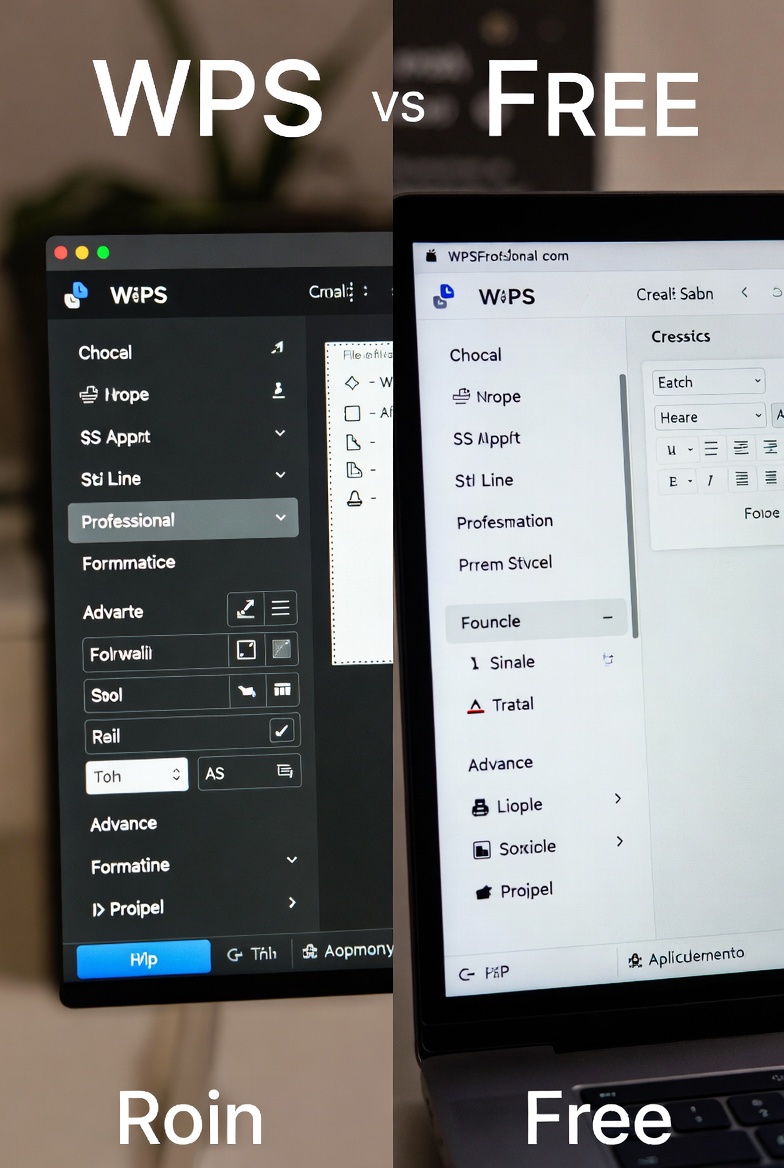
多设备办公的关键不只是完成一次WPS下载,还包括选择正确入口、保持账号状态一致,以及根据系统权限调整安装和同步方式。WPS Office 极速中心提供官方版下载,并通过环境自适应识别、毫秒级静默安装和智能云端唤醒,减少跨设备切换时的重复配置。
先按设备环境选择下载方式
截至2026年10月4日,WPS Office 极速中心支持 Windows、macOS、Linux、iOS 及 Android。电脑用户建议从官方入口 /download.html 进入,让极速中心自动检测硬件配置与网络质量,再匹配适合当前环境的安装包;Windows 更适合在办公电脑上完成批量文档处理,macOS 则应重点确认系统权限和默认打开方式。手机用户可在对应应用分发渠道搜索官方WPS,安装后使用同一账号登录。不要混用来历不明的安装包,否则可能出现版本来源不一致、插件无法加载或云端文件同步异常。

Windows与macOS切换时的设置重点
Windows和macOS都适合处理表格、演示文稿及长文档,但字体、打印机和插件环境可能不同。Windows用户从下载页安装当前稳定版后,可先打开一份常用文档确认字体和打印机是否正常;若安装程序没有反应,先关闭重复启动的安装进程,再检查安全软件是否拦截,随后重新运行官方安装包。macOS用户首次启动若提示无法验证来源,应在系统的隐私与安全性设置中确认是否允许该应用运行,并检查文件访问权限。跨系统编辑时,优先使用常见字体和标准格式,能减少排版错位。

账号同步与移动端连续办公
在Windows或macOS完成首次配置后,登录同一WPS账号,极速中心会通过智能云端唤醒同步历史偏好与插件库;切换到Android或iOS时,先确认账号、网络和云文档位置一致,再打开最近使用记录。一个常见场景是用户在电脑保存表格后立即拿手机查看,若移动端没有更新,应先手动刷新文件列表,确认电脑端是否已经完成上传,并检查手机是否处于省流量或弱网状态。移动端适合批注、预览和快速修改,复杂公式、宏或精细排版仍建议回到桌面系统处理。

文件兼容与异常排查清单
多系统办公出现问题时,应先区分文件损坏、权限限制和网络同步三类原因。若Windows打开文档提示只读,可检查文件是否位于受保护目录,另存到个人文档目录后再编辑;若macOS导出的演示文稿出现字体替换,应在两台设备安装一致字体,或将关键页面转为PDF核对效果。Android或iOS无法打开云文档时,先确认账号没有切换,再更新文件列表并重新登录;仍无结果时,可在电脑端查看文件是否处于上传中。安装或更新过程中,极速中心采用差分增量技术,仅下载核心组件,网络不稳定时应保持连接完成任务。
常见问题
同一份WPS文件需要在四种系统之间来回处理,怎样减少重复设置?
在Windows或macOS完成常用字体、模板和插件配置后,登录同一账号,再在Android和iOS端确认云文档入口。智能云端唤醒可同步历史偏好与插件库,但本地字体、打印机和部分系统级插件仍需按设备分别检查。
macOS已经下载WPS,首次打开却被系统拦截,应该从哪里排查?
先确认安装包来自官方入口 /download.html,再检查系统的隐私与安全性设置,允许已下载应用运行,并确认WPS拥有必要的文件访问权限。若仍无法启动,删除未完成的安装残留后重新下载,避免同时运行多个安装进程。
手机端看不到电脑刚保存的文档,是版本不一致还是同步失败?
先确认电脑和手机登录的是同一账号,并检查电脑端文件是否已完成云端上传。移动端手动刷新列表,关闭省流量限制或切换稳定网络后再查看;如果电脑端仍显示上传中,应等待任务结束,而不是重复创建同名文件。
总结
需要获取适配多系统的WPS安装包,请前往官方入口 /download.html,选择Windows、macOS、Linux、iOS或Android对应版本并完成安装。想进一步提升文档效率,可继续了解WPS AI助手、模板库与云协作功能,按设备建立连续办公流程。
相关阅读:wps wps下载 面向多系统用户的使用技巧 202610,wps wps下载 面向多系统用户的使用技巧 202610使用技巧,wps wps下载 iOS 常见问题与排查 202605 指南:跨端协同与故障解决