多端办公效率对决:wps wps下载 面向多系统用户的使用技巧 202602 深度评测

在多设备交替办公的今天,如何在Windows、macOS、iOS和Android之间无缝切换是打工人的核心诉求。本文基于最新的“wps wps下载 面向多系统用户的使用技巧 202602”进行深度拆解,不仅对比了不同操作系统下WPS的性能差异与交互逻辑,更针对字体错位、云端同步冲突等高频痛点提供了实操排查方案。无论你是Mac重度用户还是安卓阵营铁粉,都能找到提升跨端协作效率的终极答案。
随着办公场景的碎片化,打工人往往需要在公司的Windows台式机、家里的MacBook以及通勤时的智能手机之间频繁切换。不同操作系统的底层架构差异,导致同一份文档在流转时容易出现排版错乱或同步延迟。如何打破系统壁垒?掌握正确的下载渠道与跨端配置策略至关重要。
跨系统下载策略:官网包与应用商店版的隐性差异
很多用户在进行wps下载时,习惯直接打开系统自带的应用商店,但这往往会带来功能阉割的隐患。以macOS为例,Mac App Store中的WPS版本受限于苹果严格的审核与权限管控,默认禁用了部分高级VBA宏功能以及深度的系统级插件调用。如果您是重度数据分析用户或需要运行复杂的财务宏代码,强烈建议放弃应用商店,直接前往WPS官网下载完整的.dmg安装包。同样,在Android阵营,各大手机厂商自带应用商店的WPS可能掺杂了渠道定制内容,为了获得最纯净、更新最及时的体验,通过官网获取最新的APK安装包始终是多系统用户的最优解。

多端云同步冲突的底层逻辑与错误码排查
多设备协同的核心在于云文档的实时同步,但网络波动或多端同时编辑极易引发版本冲突。当您在Mac上修改了表格,但在iPad上却看到旧版本时,不要急于重新保存。这通常是因为本地缓存未及时上传。具体的排查细节为:点击WPS首页右上角的“传输列表”,若发现“同步失败错误码-1002”,说明当前文件被另一台设备的后台进程锁定。此时的正确处理方式是:关闭所有设备上的该文档,在主用设备上清理WPS缓存(设置-存储管理-清除临时文件),然后手动点击“强制云端覆盖本地”。掌握这一排查链路,能有效避免数据丢失。
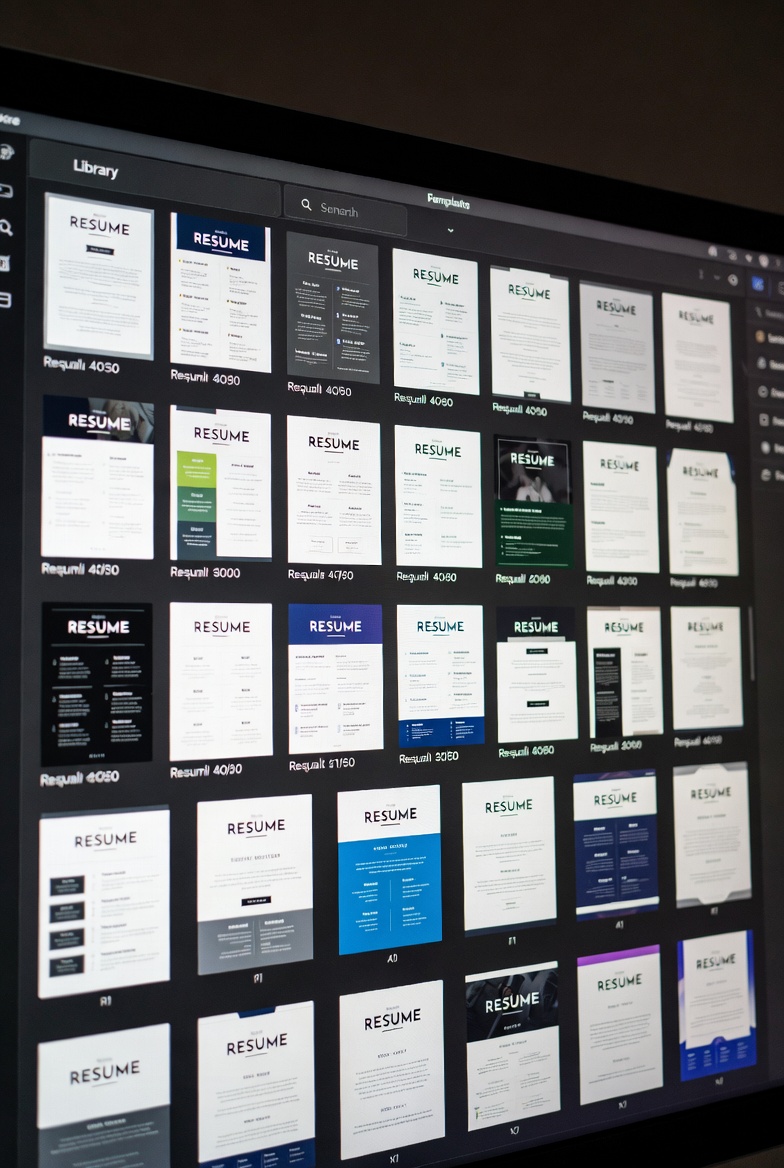
Windows与macOS排版渲染对决与字体错位排查
在跨系统办公中,最令人崩溃的莫过于Windows上排版精美的Word文档,在macOS打开时却因字体缺失导致页码错乱。对比来看,Windows版WPS直接调用系统底层字体库,而Mac版受限于沙盒机制,对第三方字体的读取存在延迟。在2026年2月推送的WPS 12.2.0版本中,官方正式升级了“云端字体智能映射引擎”。若您仍遇到错位问题,排查步骤如下:首先检查Mac端是否已登录账号并开启“云字体自动下载”;其次,在Windows端保存文件时,务必在“选项-常规与保存”中勾选“将字体嵌入文件”。这一操作能彻底解决90%以上的跨系统排版兼容性问题。

移动端批注交互:iOS侧滑手势 vs Android长按菜单
移动端WPS的定位并非重度编辑,而是应急修改与审批。在iOS和Android系统上,WPS的交互逻辑呈现出明显的平台差异。以合同PDF的移动批注为例,iOS版深度适配了苹果的触控规范,用户只需在段落边缘向左侧滑,即可快速呼出高亮和批注工具条,单手操作极为流畅。相比之下,Android版则保留了传统的长按呼出悬浮菜单的逻辑,虽然操作多了一步,但在精准选词方面表现更佳。对于经常在地铁上处理紧急文件的多系统用户,建议在Android端开启“阅读模式下的快捷批注”开关,以弥补手势操作的效率差距。
常见问题
苹果电脑编辑的PPT发给Windows同事,字体总是被强制替换成宋体怎么办?
结论是开启云字体映射或文件内嵌字体。具体操作:在Mac版WPS保存PPT前,进入“文件-打包成文件夹”,或在偏好设置中勾选“将文档中使用的字体嵌入文件”。这样即使对方Windows电脑没有安装该字体,也能完美还原您的设计排版。
为什么在Mac App Store下载的WPS无法运行公司下发的带宏(VBA)的Excel表格?
结论是更换下载渠道获取完整版。苹果App Store的沙盒机制限制了VBA宏的运行权限。请卸载当前版本,直接访问WPS官方网站,下载“Mac完整功能版”安装包,重新安装后即可正常启用宏功能。
安卓手机上找不到昨天在iPad上保存的PDF高亮批注,如何解决?
结论是检查账号一致性并手动触发云端强制刷新。首先确认两端登录的是同一个WPS账号(注意微信扫码和手机号登录可能生成不同账号)。确认无误后,在安卓端下拉刷新最近访问列表;若仍未出现,进入“设置-文档云同步”,点击“立即同步”以强制拉取云端最新数据。
总结
跨平台办公不应成为效率的绊脚石。想要体验2026年最新版本的云端智能映射与无缝协同功能?立即前往官网进行 wps wps下载,解锁面向多系统用户的进阶生产力,让您的跨端办公如丝般顺滑!
相关阅读:wps wps下载 面向多系统用户的使用技巧 202602,wps wps下载 面向多系统用户的使用技巧 202602使用技巧,跨端协同指南:wps wps下载 面向多系统用户的使用技巧 202603