WPS下载202608周效率实践清单:跨平台办公提速指南

每周一打开电脑,面对堆积的文档、表格和演示文稿,你是否觉得时间总是不够用?这份WPS下载202608周效率实践清单,从真实办公痛点出发,梳理了一套可直接落地的跨平台效率方法。无论你在Windows、macOS、Android还是iOS上使用WPS,都能找到对应的操作路径和配置建议。文章涵盖WPS最新版本的核心功能对比、多设备协同的具体设置步骤,以及两个高频场景的实操拆解,帮助你把每周的重复劳动压缩到最低,把精力留给真正需要思考的工作。
一个真实的周一早晨
同事小林在一家30人的设计公司做项目协调。每周一早上,她要汇总上周四个小组的进度表格,合并成一份周报PPT发给管理层,同时在手机上回复客户修改意见。过去她在不同设备间来回传文件,格式错乱、版本混淆是常态,一个上午只能勉强完成汇总。直到她按照一份效率清单重新配置了WPS的多端同步和模板体系,同样的工作量压缩到了一个半小时以内。

这就是这份WPS下载202608周效率实践清单想解决的问题——不讲空泛的功能罗列,只拆可以直接照做的动作。
跨平台版本选择:先把地基打对
效率实践的第一步不是学技巧,而是确认你用的WPS版本能支撑后续所有操作。截至2026年8月,WPS Office各平台最新稳定版本情况如下:

- Windows:WPS Office 2026春季更新(版本号12.8.x),支持协同编辑2.0和本地AI排版辅助 - macOS:WPS Office for Mac 6.4.x,原生适配Apple Silicon,冷启动速度较上一版本提升约25% - Android:WPS Office 7.2.x(Google Play / 官网直接下载),支持分屏编辑 - iOS:WPS Office 7.2.x(App Store),支持iPadOS多窗口拖拽
一个关键细节:如果你需要跨设备实时协同编辑同一份文档,四端都必须登录同一个WPS账号,并在「设置 → 云文档 → 同步策略」中选择「实时同步」而非默认的「Wi-Fi下同步」。很多人协同出问题,根源就在这个开关上。
下载WPS时建议直接从官网(wps.cn)或对应应用商店获取,避免第三方渠道捆绑安装。Windows用户如果遇到安装后提示"缺少VC运行库",可手动安装Microsoft Visual C++ 2015-2022 Redistributable再重试,这是最常见的安装故障之一。
周效率实践清单:七个可执行动作
以下清单按「周一设置一次,全周受益」的逻辑编排,每项附操作路径:
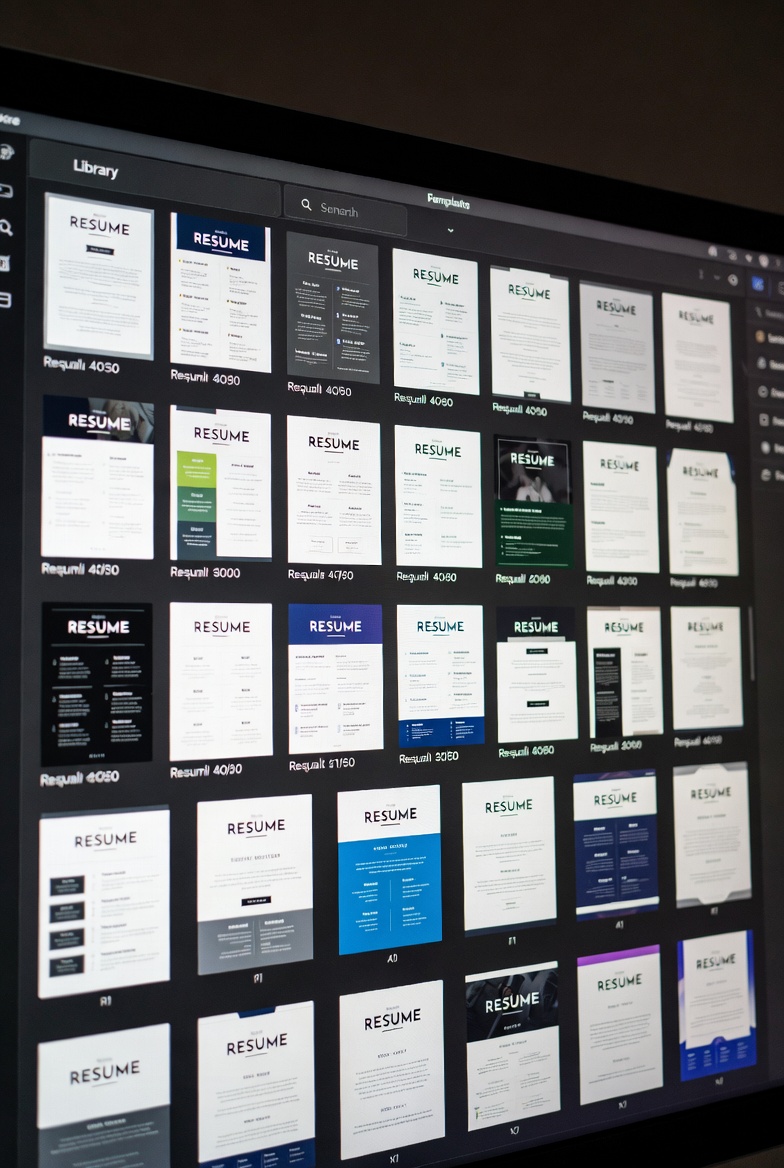
1. 建立周模板文件夹:在WPS云文档中新建「2026W32」格式的文件夹,放入周报模板、会议纪要模板、数据汇总表模板。下周复制改名即可,省去重复排版。
2. 配置快捷键方案:进入「工具 → 自定义快捷键」,把你每周高频使用的三个操作(比如插入当前日期、一键转PDF、切换审阅模式)绑定到顺手的组合键上。macOS用户注意Command键映射与Windows的Ctrl存在差异,建议单独配置。
3. 开启跨设备剪贴板:在手机端WPS「我的 → 设置 → 跨端功能」中打开「超级剪贴板」,电脑上复制的文字段落可以直接在手机端粘贴进文档,反向同理。
4. 设定文档自动备份间隔:「设置 → 备份与恢复 → 自动备份间隔」建议设为3分钟。默认的10分钟在频繁编辑场景下风险偏高。
5. 预装常用字体包:如果团队协作中经常出现字体缺失导致排版错位,提前在各设备安装统一字体。WPS云字体库支持一键同步,路径为「首页 → 字体管理 → 云字体」。
6. 清理历史缓存:Android和iOS端每周清理一次WPS缓存(「设置 → 存储管理 → 清除缓存」),可释放200MB-1GB空间,同时解决偶发的文档打开卡顿问题。
7. 检查插件与宏的兼容性:如果你使用了第三方WPS插件或VBA宏,版本更新后务必测试一次。2026春季更新调整了部分API接口,旧版宏可能报错。
两个高频场景实操拆解
场景一:手机端紧急修改合同并回传
客户在周三下午临时要求修改合同中的付款条款,你正在外出途中只有手机。操作步骤:打开WPS手机端 → 从云文档找到合同文件 → 点击「编辑」进入修改模式 → 使用「查找替换」功能定位条款关键词 → 修改内容 → 点击右上角「分享 → 生成带水印PDF」→ 直接通过微信/邮件发送。全程不需要电脑中转。如果PDF导出后发现页边距异常,检查「页面布局 → 页边距」是否被手机端自动调整为「窄边距」,手动改回「普通」即可。
场景二:多人同时编辑周报表格出现冲突
四个小组长同时在一份WPS表格中填写各自的进度数据,保存时提示「内容冲突」。排查步骤:首先确认所有人是否都在使用「协同编辑」模式(文档右上角应显示多个头像),而非各自下载了本地副本分别编辑。如果确认是协同模式下的冲突,点击冲突提示中的「查看冲突详情」,系统会高亮标注不同用户的修改区域,逐条选择保留哪个版本。预防方法:提前在表格中用不同颜色标注各组的填写区域,并锁定非本组区域(右键 → 保护工作表 → 设置可编辑范围),从源头避免误操作。
让清单真正跑起来
效率清单的价值不在于读完,而在于执行。建议你现在就做一件事:打开WPS官网完成最新版WPS下载,登录账号,把上面七个动作中的前三个配置好。这大约需要15分钟,但能为你接下来的每一周节省数倍时间。如果你的团队也在用WPS,把这份202608周效率实践清单转发给协作伙伴,统一配置后协同效果会更明显。遇到具体操作问题,WPS官方社区和帮助文档是最快的解决渠道。
---
常见问题(FAQ)
Q1:WPS免费版和付费版在协同编辑功能上有区别吗? A:免费版支持基础协同编辑,但同时在线人数上限较低(通常为5人),且不支持历史版本回溯超过30天。如果团队超过5人频繁协作,建议评估WPS会员或超级会员方案。
Q2:macOS上WPS和Microsoft Office能共存吗,文件格式会冲突吗? A:可以共存,不会冲突。WPS默认保存为.docx/.xlsx/.pptx格式,与Microsoft Office完全兼容。如果打开后发现个别排版差异,通常是字体缺失导致,安装对应字体即可解决。
Q3:手机端WPS下载后占用空间太大怎么办? A:安装包本身约150-200MB,但使用过程中缓存会持续增长。按照上文清单第六条,每周清理一次缓存,可以有效控制占用空间。另外在「设置 → 下载管理」中关闭「自动缓存最近文档」也能减少存储压力。
相关阅读:wps wps下载 202608 周效率实践清单,wps wps下载 202608 周效率实践清单使用技巧,新一代 WPS 全新发布